


Linux安装JDK,并配置多个JDK切换
在Oracle下载对应版本的JDK(这里以二进制的解压版安装为例)
-
进入Oracle官网:https://www.oracle.com/
-
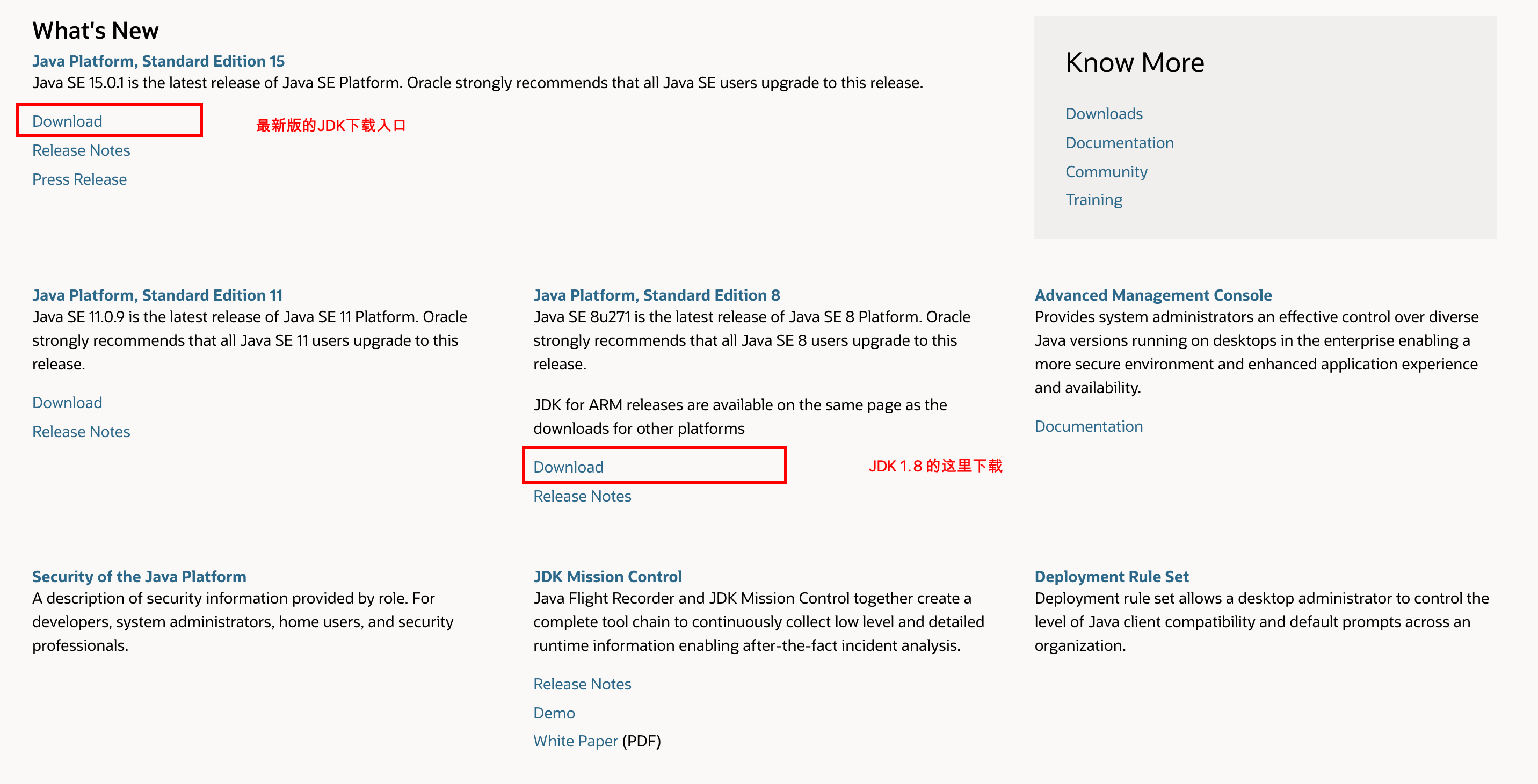
拉到底部选择Developer, 然后就能在Download选项中找到我们想要的Java SE的下载入口,进去就能看到有download的选项,一路看到Download就进去,最后会进入到版本的选择页面


-
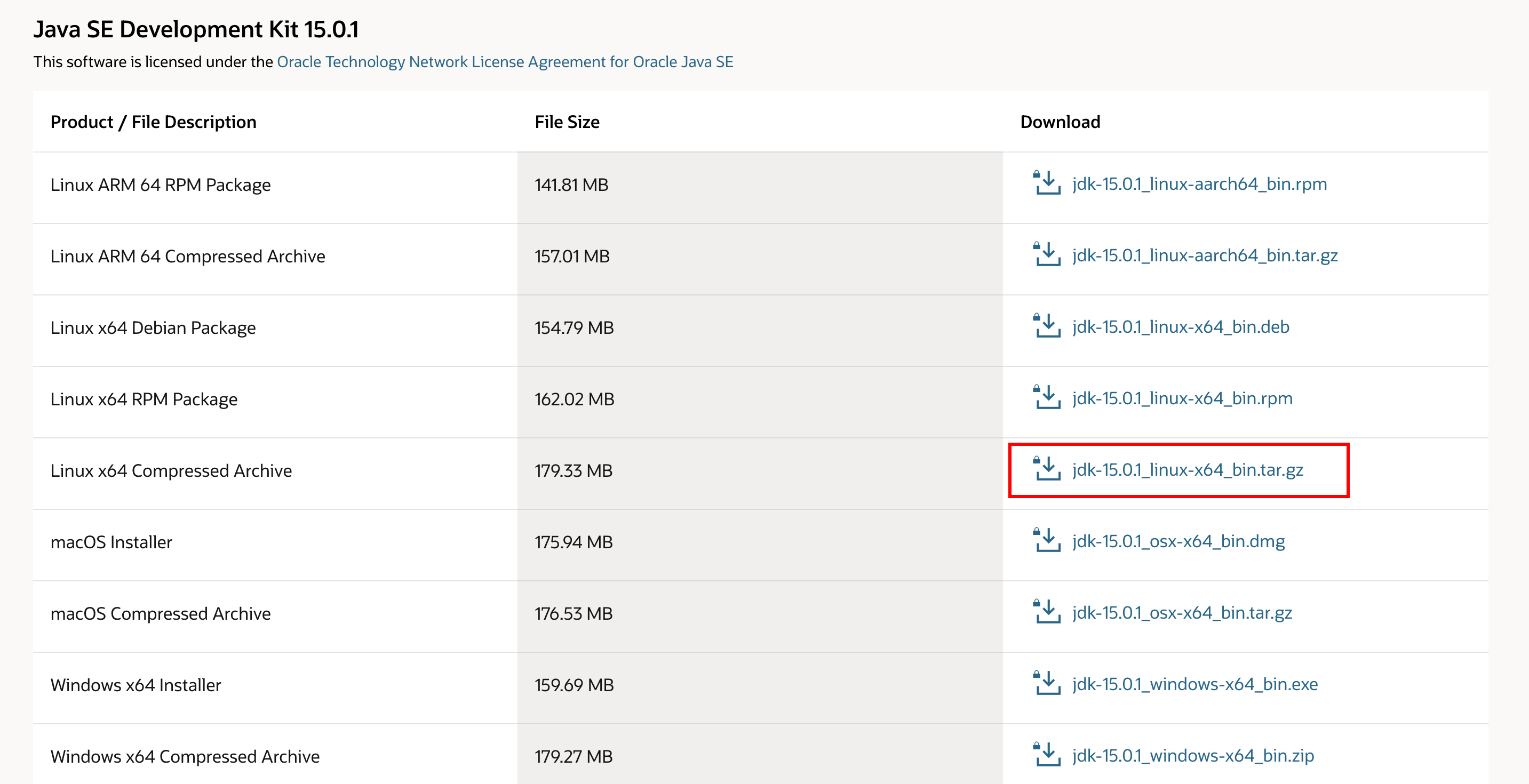
选择对应的文件,这里我们选择的是x64的二进制解压版,这个版本的解压就可以使用了,我的是intel的CPU,intel是基于x86_x64架构的,所以我们选择x64的文件,记住是选择 tar.gz 的文件格式的
-
使用FTP工具把文件上传到Linux的机器上,把文件上传到自己想要安装的目录,我这里采用安装的目录是: /home/luban/java/
-
解压安装, 环境配置
# 进入压缩文件的目录(也是需要安装的目录)cd /home/luban/java/
# 解压下载的JDK文件tar -zxvf jdk-8u271-linux-x64.tar.gz
# 开始配置Java环境变量,取得管理员权限,输入 su ,输入管理员密码切换管理员su
# 修改环境配置文件vi /etc/profile
# 在配置文件的最末尾加上下面这段配置,路径替换为自己实际安装的路径
# SET JAVA HOMEJAVA_HOME=/home/luban/java/jdk1.8.0_271JRE_HOME=/home/luban/java/jdk1.8.0_271/jreCLASS_PATH=.:$JAVA_HOME/lib/dt.jar:$JAVA_HOME/lib/tools.jar:$JRE_HOME/libPATH=$PATH:$JAVA_HOME/bin:$JRE_HOME/binexport JAVA_HOME JRE_HOME CLASS_PATH PATH
# 让配置文件生效source /etc/profile- 安装结果验证
java -version,出现Java的版本信息,就证明安装成功
多个版本的JDK配置
-
和上述的方法二一样,先下载对应的JDK,然后解压到安装的目录,以我个人的安装为例,我就是先操作完方法二全部的步骤,然后安装JDK 15
-
解压版解压出来就是安装成功了,环境变量之前已经配置过了,我们需要做的,就是默认JDK环境的操作而已
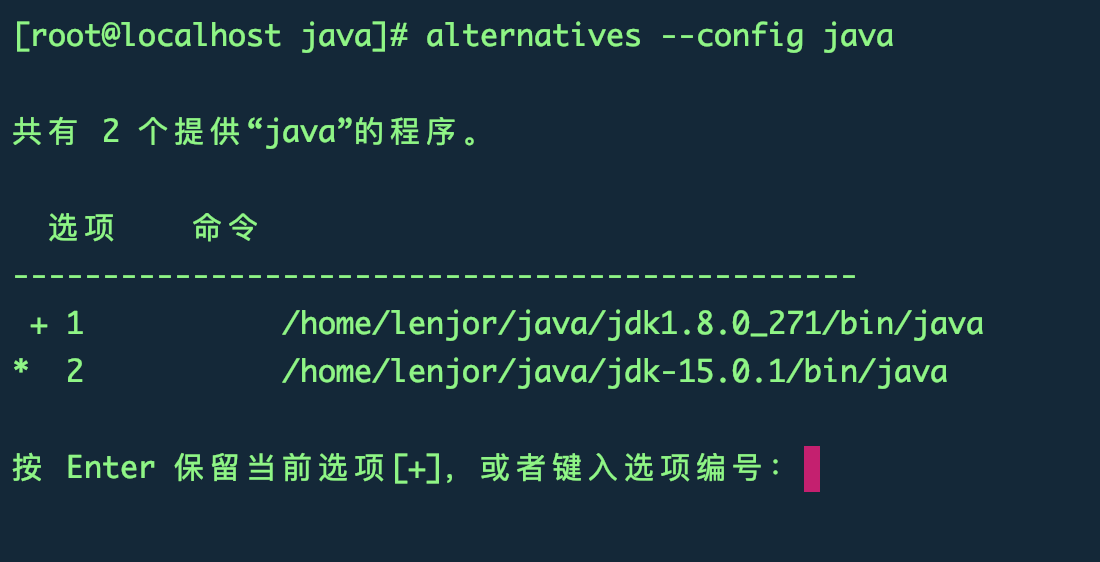
`# 用户alternatives命令把两个JDK的目录加入JDK选择列表(最后的数字是选择环境的编号) update-alternatives —install /usr/bin/java java /home/luban/java/jdk1.8.0_271/bin/java 1 update-alternatives —install /usr/bin/java java /home/luban/java/jdk-15.0.1/bin/java 2
然后输入下面这个命令就能进入选择JDK的选项
update-alternatives —config java`
-
输入
java -version就能切换对应的JDK了,不过我测试发现有时候再次输入这个命令还是没有切换成功,但是重新连接和新开的Shell链接查看Java版本却切换成功了, 这时候需要重新编辑打开一下/etc/profile文件,再次source /etc/profile应该就可以了,再次输入java -version验证版本
参考链接:
文章分享
如果这篇文章对你有帮助,欢迎分享给更多人!
音乐
暂未播放
